Roblox UIレスポンシブ設計完全ガイド:Offset・Scale・UIScaleの使い分け
公開日:2026年6月4日 · 更新日:2026年6月5日 · 読了目安:8分
はじめに:RobloxのモバイルUIはなぜ難しいのか
Roblox Studioで完璧なUIを作り上げた。HPバーはちょうどいい位置にある。PC上ではきれいに見える。いざ公開すると——スマホでプレイしたプレイヤーから「ボタンが巨大すぎる」「レイアウトが崩れている」とスクリーンショットが送られてくる。
これが起きる理由はシンプルです。ピクセル固定のサイズ指定は、画面サイズに追従しないからです。
Robloxは4Kモニターから小型のAndroidスマホまで、何百種類もの解像度の端末で動作します。ピクセル値(Offset)でUIを作ると、ある解像度では正しく表示されても、それ以外の端末では崩れてしまいます。
このガイドでは以下を解説します:
UDim2の構造と、OffsetとScaleの違い- Scaleをほぼ常に使うべき理由
- Roblox UI Scale CalculatorでOffset値を素早くScaleに変換する方法
UIScaleとは何か、UDim2 Scaleとどう違うのか- たった1つのLocalScriptで全端末に自動対応する方法
UDim2のOffsetとScaleを理解する
RobloxのすべてのUI要素——Frame・TextLabel・ImageButton——には Size と Position プロパティがあります。どちらも UDim2 型を使います。
UDim2.new(scaleX, offsetX, scaleY, offsetY)4つの数値が2ペアに分かれています——X軸用とY軸用です。各ペアの中で、Scale と Offset はまったく異なる動作をします。
Offset:固定ピクセル
Offset は生のピクセル数です。フレームを以下のように設定すると:
frame.Size = UDim2.new(0, 200, 0, 100)どの端末でも正確に200×100ピクセルになります。
問題はすぐに見えてきます。 iPhone XR(896×414)で同じフレームを表示するとこうなります:
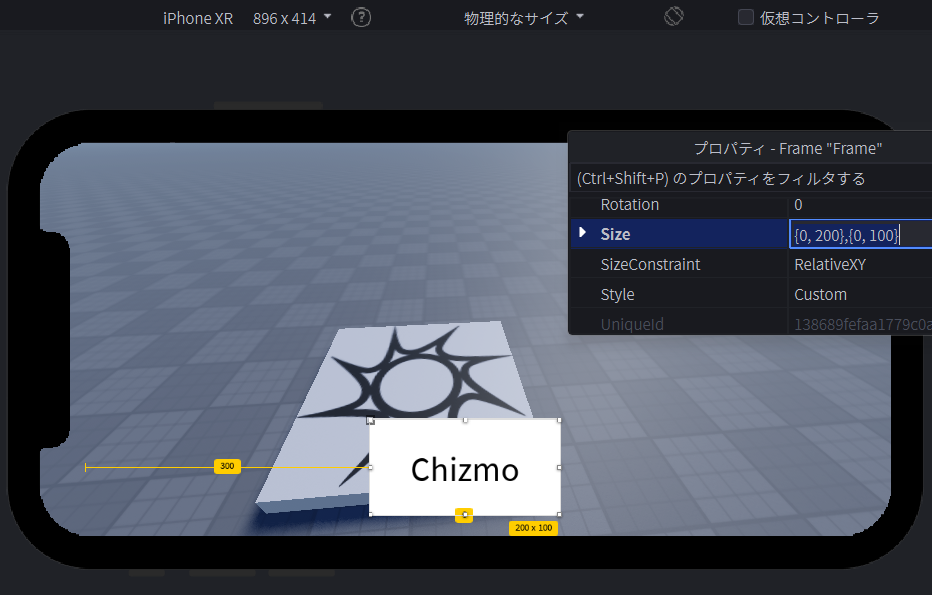
フレームは指示通り正確に200×100ピクセルです。問題は、414px幅のスマホでは200pxが巨大に見えること。Offsetは適応しない——はみ出すだけです。
Scale:親要素に対する比率
Scale は親コンテナに対する比率でサイズを表します。1.0 は親の100%、0.5 は50%、0.104 は約10.4%です。
frame.Size = UDim2.new(0.104, 0, 0.093, 0)1920×1080の画面では 0.104 × 1920 = 約200px。iPhone XRでは 0.104 × 896 = 約93px。比率を維持したままスケールします——同じiPhone XRでの結果がこちら:
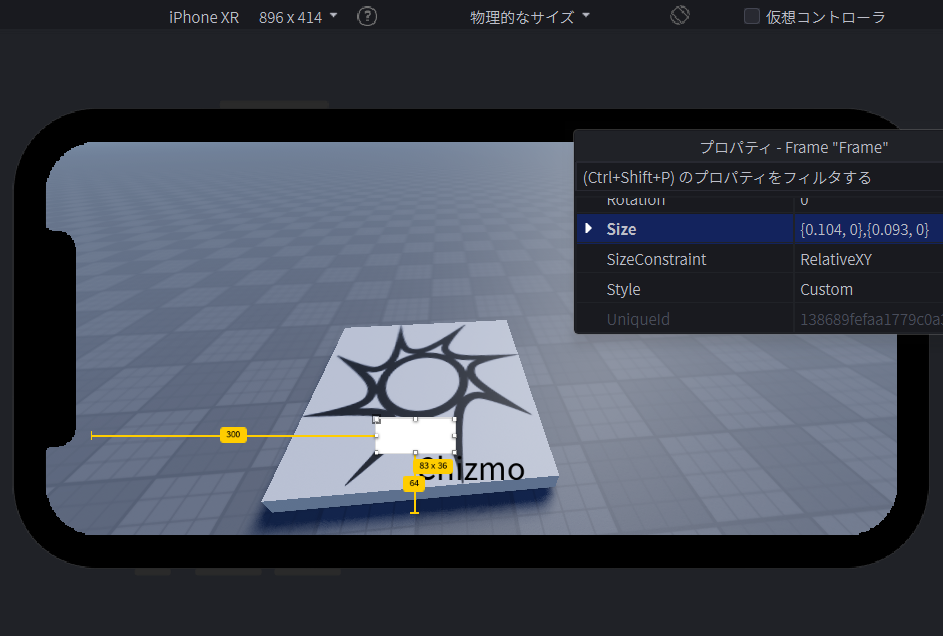
追加のコードなしで、あらゆる端末でレイアウトが維持されます。
基本ルール: すべての要素にScaleを使う。例外は1pxの境界線など厳密なピクセル指定が必要な要素だけです。
UI Scale CalculatorでOffsetをScaleに変換する
手計算は手間がかかりミスも起きやすいです。Roblox UI Scale Calculatorなら一瞬で変換できます。
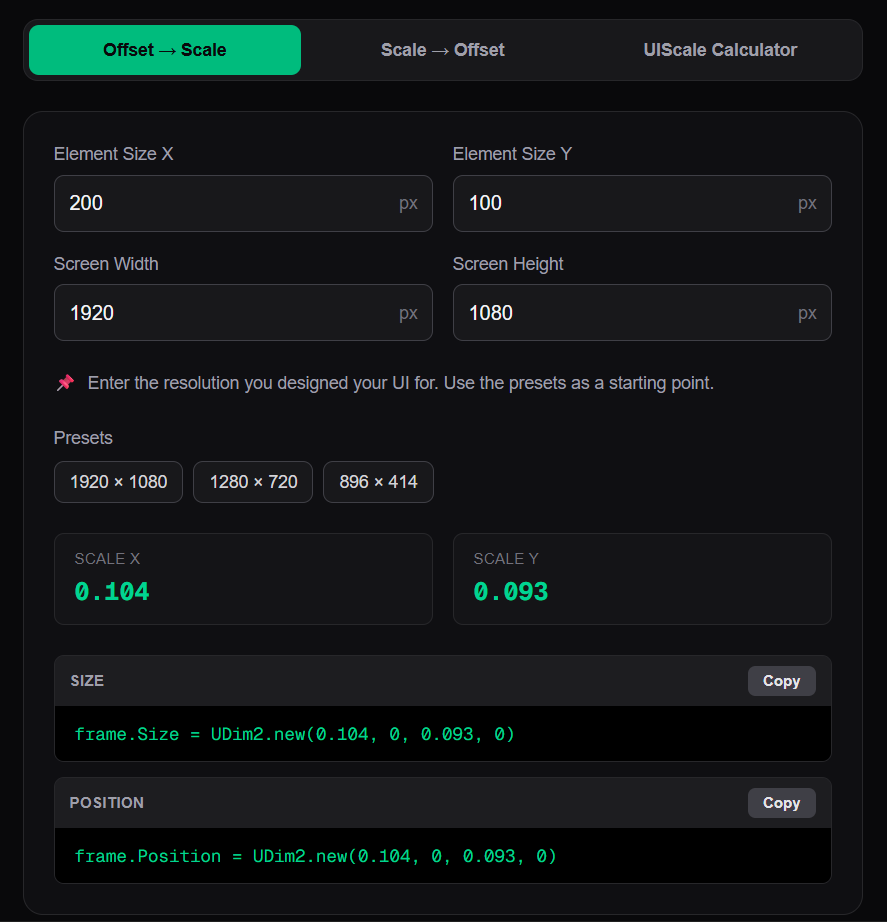
実例:200×100pxのFrameを変換する手順
- UI Scale Calculatorを開き、Offset → Scale タブを選択
- 要素サイズを入力:Width
200、Height100 - 設計解像度を入力——Roblox StudioでUIを作ったときの自分の画面解像度。1080pモニターなら
1920×1080 - 生成されたコードをコピー:
frame.Size = UDim2.new(0.104, 0, 0.093, 0)Roblox StudioのPropertiesパネル、またはスクリプトに直接貼り付けます。
よくある間違い: Screen Width・Screen Heightにはプレイヤーのデバイスではなく、自分がUIを設計したときの画面解像度を入力します。プレイヤーの端末への対応はScaleになっていれば自動で行われます。プリセット(1920×1080、1280×720など)は設計基準の選択肢です——テストするデバイスの解像度を入れる必要はありません。
UDim2 Scaleだけでは解決しない3つの問題
Scaleでほとんどのレスポンシブ問題は解決できますが、3つの重要な限界があります。
1. TextSizeには効果がない。 TextLabel と TextButton の TextSize プロパティは常にピクセル値で指定します。テキストサイズを自動でスケールさせるプロパティが存在しないため、フレーム自体が完璧にスケールされていても、小さな画面では TextSize: 24 のテキストが大きすぎて表示されることがあります。これを解決するのがUIScaleです(次のセクションで解説)。
2. Scaleは形状を維持できない。 Scale XとScale YはそれぞれX軸・Y軸に対する独立した比率です。そのため「正方形」のフレームでも、画面のアスペクト比によって見た目が変わります。例えば UDim2.new(0.2, 0, 0.2, 0) は幅の20%・高さの20%を指定しますが、ワイドスクリーンとスマホ縦持ちではピクセル値が異なります。
形状を固定したい場合は、専用のInstanceを使ってください:
- 正方形を維持したい →
UISizeConstraint(MinSizeとMaxSizeを同じ値に設定) - アスペクト比を固定したい →
UIAspectRatioConstraint
Scaleは配置とサイズの比率指定が得意です。形状の維持は別のInstanceが担当する設計になっています。
3. 大規模プロジェクトでは作業量が多い。 Offsetを使っている要素が数十個あると、一つずつ変換する作業は大変です。ツールを使えば大幅に効率化できますが、すべての要素を確認する手間は残ります。
UIScaleの導入:スクリプト1つで全端末対応
UIScale は上の3つの限界のうち最初の問題(TextSize)を直接解決します——そしてUDim2 Scaleとはまったく異なる仕組みで動作します。
UIScaleはプロパティではなく、Instance(オブジェクト)です。 ScreenGui や Frame に挿入することで、そのコンテナ内のすべての要素を一括で拡大・縮小します——テキストも含めて。
ズームレンズのようなイメージです。UIScale.Scale = 0.5 はUI全体を50%に縮小します。先ほどのフレームにUIScale 0.5を適用した結果がこちら:
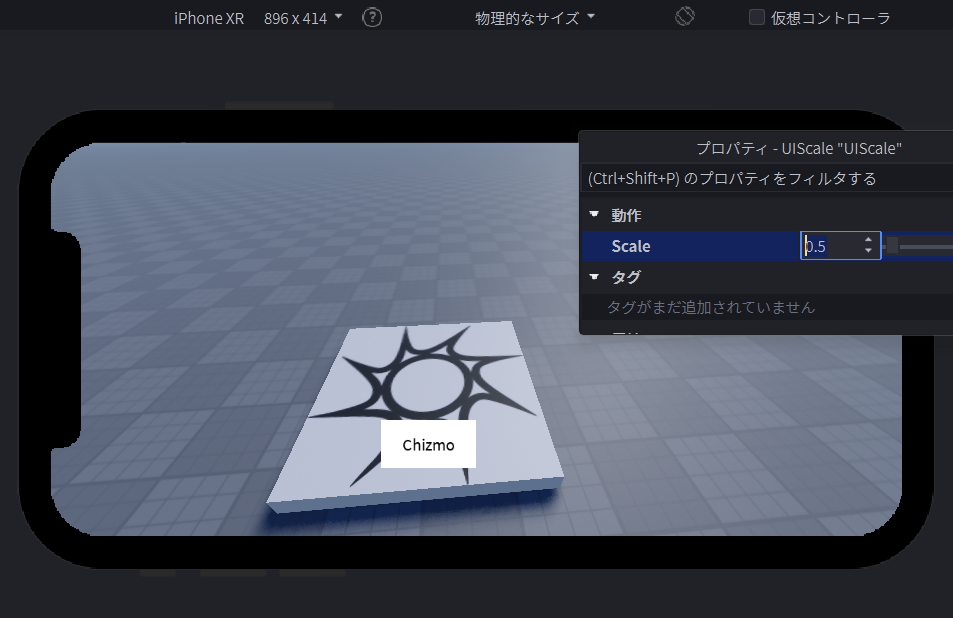
Roblox StudioでUIScaleを追加する方法
1. ExplorerでScreenGuiを右クリック
2. Insert Object → UIScale を選択
3. Propertiesでスケール値を設定
固定値のUIScaleでは不十分な理由
UIScale.Scale = 0.5 を手動で設定すると、Offsetと同じ問題が残ります——特定の画面サイズにしか合いません。プレイヤーの実際のデバイスに合わせて自動で変わる仕組みが必要です。
それを実現するのがスクリプトです。
完全な解決策:スクリプト1つで全端末対応
UI Scale Calculatorの UIScale Calculator タブで、このスクリプトを自動生成できます:
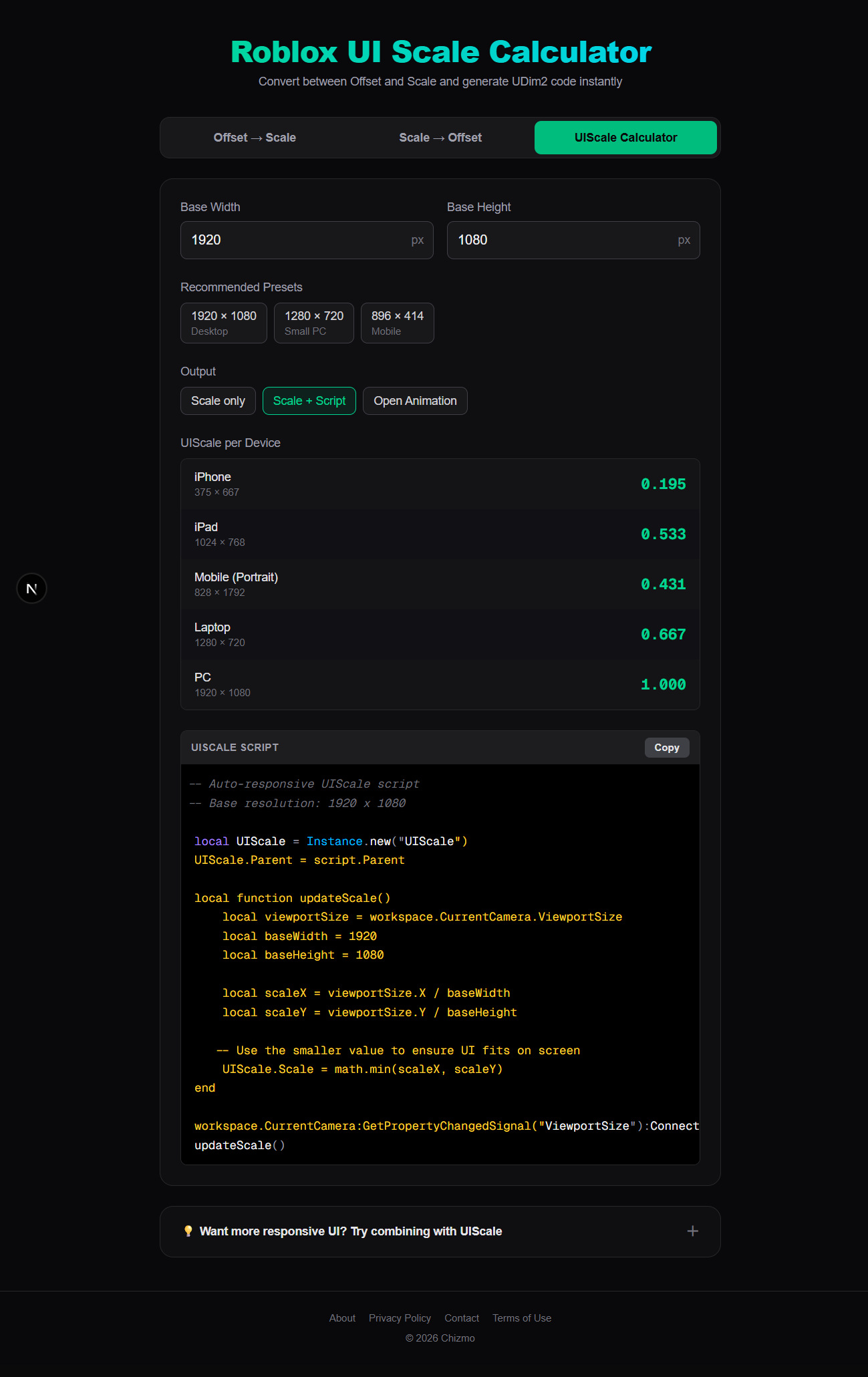
-- 自動レスポンシブ UIScaleスクリプト
-- 基準解像度: 1920 x 1080

local UIScale = Instance.new("UIScale")
UIScale.Parent = script.Parent

local function updateScale()
    local viewportSize = workspace.CurrentCamera.ViewportSize
    local baseWidth = 1920
    local baseHeight = 1080

    local scaleX = viewportSize.X / baseWidth
    local scaleY = viewportSize.Y / baseHeight

    -- 小さい方の値を使用してUIが画面に収まるようにする
    UIScale.Scale = math.min(scaleX, scaleY)
end

workspace.CurrentCamera:GetPropertyChangedSignal("ViewportSize"):Connect(updateScale)
updateScale()
このスクリプトをコピーして、ScreenGui内のLocalScriptに貼り付けるだけです。 あとは全端末に自動で対応します——デバイスごとの手動調整は不要です。
仕組みの解説
変更が必要な値は基準解像度だけです。baseWidth と baseHeight を、自分がUIを設計したときの画面解像度に設定してください。1080pモニターで作成した場合は 1920 と 1080 のままでOKです。
ゲーム実行時、スクリプトはプレイヤーの実際の画面サイズを読み取って比率を自動計算します:
| デバイス | 解像度 | scaleX | scaleY | 最終UIScale |
|---|---|---|---|---|
| 4Kモニター | 3840 × 2160 | 2.0 | 2.0 | 2.0 |
| 1080p PC | 1920 × 1080 | 1.0 | 1.0 | 1.0 |
| iPad | 1024 × 768 | 0.53 | 0.71 | 0.53 |
| iPhone XR | 896 × 414 | 0.47 | 0.38 | 0.38 |
math.min で小さい方の比率を採用することで、どちらの軸でもはみ出さないことが保証されます。GetPropertyChangedSignal の行により、ゲーム中にウィンドウサイズが変わった場合も自動で更新されます。
これにより、手動作業やデバイスごとの個別調整は一切不要になり、スクリプト1つで全端末に対応できます。
ベストプラクティス
レスポンシブ設計チェックリスト
- すべての
SizeとPositionがOffset不使用・Scale使用になっている - 各ScreenGuiにUIScale Instanceが存在する
- UIScaleタブで生成したLocalScriptが各ScreenGuiに設定されている
- スクリプトの
baseWidthとbaseHeightがプレイヤーのデバイスではなく自分の設計解像度になっている - デバイスエミュレーターで 1920×1080、1280×720、スマホ系プリセットの3種類以上でテスト済み
よくある間違い
ツールに実機(プレイヤーの画面)の解像度を入力してしまう。 Screen Width・HeightはRoblox Studioで自分がUIを設計したときの解像度を入力します。プレイヤーのデバイス解像度を入れる必要はありません。Scaleになっていれば、プレイヤー端末への対応はRobloxが自動で行います。
OffsetとScaleを混在させる。 UDim2.new(0.5, 50, 0, 30) のようにScaleとOffsetを混在させると、Offset部分が画面サイズに適応しません。どちらかに統一してください。
UIScaleを固定値にしてしまう。 UIScale.Scale = 0.7 とハードコードすると、その値が正しいのは1つの解像度だけです。必ずスクリプトで動的に設定してください。
PCでしかテストしない。 Roblox Studioのデバイスエミュレーターは無料で即座に使えます。公開前に必ずスマホ系プリセットで確認してください。
深くネストしたFrame構造。 UDim2 Scaleは画面ではなく親要素に対する比率です。Frameを深くネストすると予期しないサイズ変化が起きます。なるべくフラットな構造を心がけてください。
まとめ
RobloxのレスポンシブUIは3つの要素の組み合わせです:
1. UDim2 Scale ——すべての要素の Size と Position に使い、レイアウトが常にコンテナに適応するようにする。
2. UI Scale Calculator ——既存のOffset値を瞬時にScaleに変換。設計解像度を入力するだけでUDim2コードが生成される。
3. UIScale LocalScript ——UIScale CalculatorタブのスクリプトをScreenGuiに1度貼り付けるだけで、全端末に永続的に自動対応。
この3つが揃えば、4Kモニター・ノートPC・iPhoneのどれでも、要素を個別に調整することなくUIが正しく表示されます。
関連ツール: Roblox Tween Generator ——TweenServiceのLuaコードを素早く生成。UIのアニメーション実装に。
タグ:Roblox UIレスポンシブ設計 · Roblox UDim2 · RobloxモバイルUI · Roblox UIScale · Offset Scale変換